1 - INTRODUÇÃO
Você acabou de criar a loja e não sabe por onde começar?
Este artigo ajudará você a vender seus produtos através do Fastcommerce, a plataforma de comércio eletrônico mais escolhida pelos lojistas, segundo recente levantamento feito pela ABComm. Muitos estão conosco há mais de 20 anos!
2 - SITE ADMINISTRATIVO
Após cadastrar sua loja, você terá acesso a um site administrativo exclusivo. Através deste site será possível cadastrar seus produtos, definir as formas de envio e de pagamento dos pedidos. Além disso, você poderá utilizar uma infinidade de recursos para que seus objetivos sejam alcançados.
O site adminsitrativo possui uma ajuda contextual para cada recurso, que pode ser facilmente encontrada através do ícone  .
.
O ícone  indica uma nova ação, como por exemplo o envio de imagens de produtos ou o cadastro da quantidade de parcelas para vender com cartões de crédito.
3 - DADOS DA EMPRESA
Acesse a página Dados da empresa do site administrativo para preencher as informações cadastrais da empresa responsável pela loja.
ATENÇÃO: A loja só poderá entrar em produção após o preenchimento desta ficha cadastral.
4 - NAVEGAÇÃO E SEO
Acesse a página Dados da loja > Navegação e SEO e preencha os seguintes campos:
- Conteúdo da tag <title>
- Descrição da loja na tag meta description
- Palavras-chave da loja na tag meta keywords.

Clique aqui para mais informações sobre a importância do SEO para sua loja virtual.
5 - DOMÍNIO PRÓPRIO
Todas as lojas virtuais criadas no Fastcommerce possuem inicialmente um endereço do tipo sualoja.lojavirtualfc.com.br.
Para acessar sua loja virtual por um endereço próprio e mais fácil de ser memorizado, será necessário registrar seu domínio. Assim, os visitantes poderão acessar seu site digitando www.sualojavirtual.com.br.
Acesse a página Dados da loja > Navegação e SEO e preencha o campo Domínio próprio com o endereço web da sua loja.
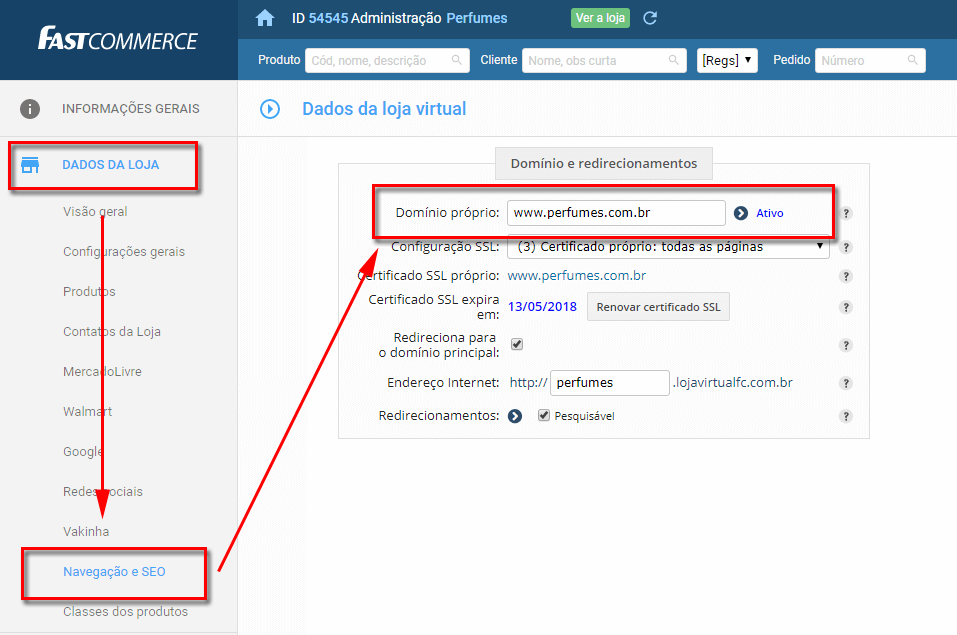
Clique aqui e veja como cadastrar seu próprio endereço de acesso (exemplo www.minhaloja.com.br).
6 - MODELOS DE DESIGN
Existem diversos modelos que podem ser utilizados pela loja como base para a personalização de seu design.
Caso queira usar um desses modelos, acesse a página Design & conteúdo > Modelos e escolha um dos modelos. Opcionalmente selecione as cores principais que irão compor o estilo deste modelo. Depois clique no botão Alterar modelo da loja.
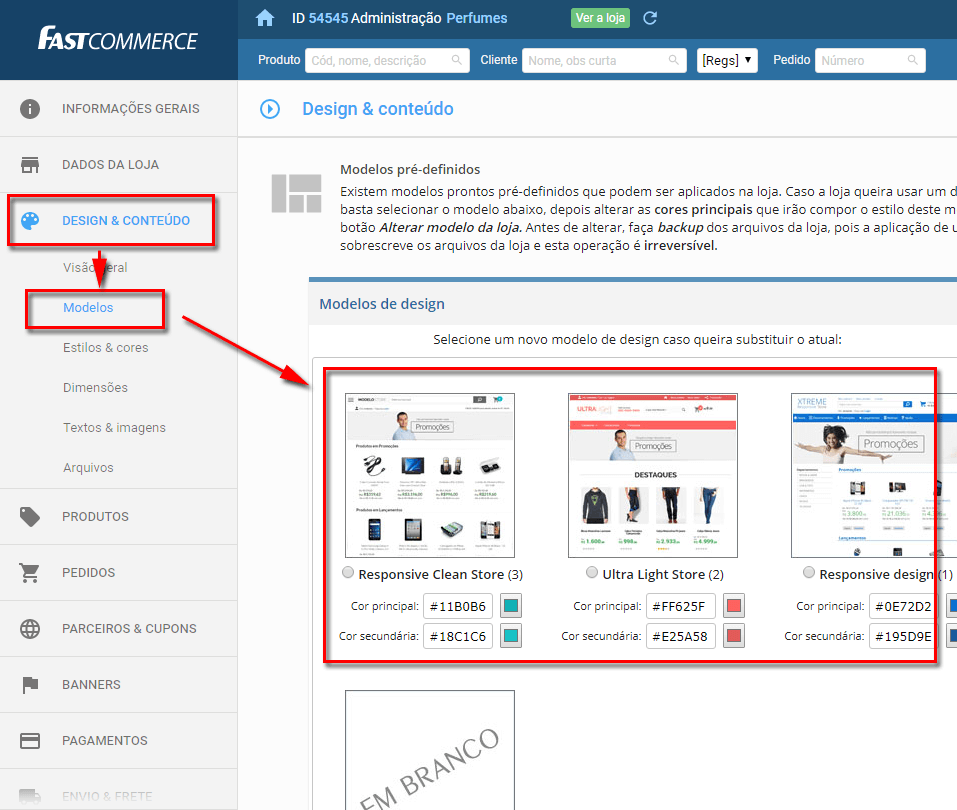
ATENÇÃO: A aplicação de um modelo sobrescreve os arquivos de design da loja e esta operação é irreversível. Portanto, sugerimos que antes de alterar faça backup dos arquivos da loja. Clique aqui para mais informações.
7 - PRODUTOS PARA TESTES
Caso a loja tenha sido criada com produtos para avaliação do Fastcommerce, será necessário excluí-los antes de cadastrar novos itens.
Para realizar esta exclusão, acesse a página Utilitários > Produtos e execute o utilitário Exclusão de produtos inseridos automaticamente.
Acesse a página Produtos > Listar categorias e verifique também se as categorias existentes estão de acordo com seus produtos. Se não estiverem, será possível efetuar a alteração por esta mesma página.
Clique aqui para mais informações.
8 - CATEGORIAS
A categorização correta dos produtos é muito importante para que seus clientes encontrem mais facilmente o que procuram na loja.
Acesse a página Produtos > Incluir categorias e informe o nome da categoria.
Além do nome da categoria, é possível adicionar descrição, imagens e os campos de SEO.
Clique aqui para mais informações.
9 - FILTROS DE PRODUTOS
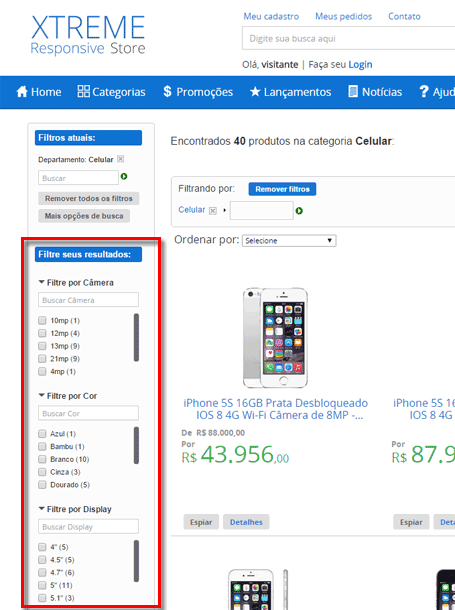
Utilize os filtros para facilitar a navegação pelos produtos da loja.
Por exemplo, pode-se criar um filtro chamado Fabricante, contendo uma lista de fabricantes dos celulares vendidos na loja. Um outro filtro chamado Tela poderá conter as opções de tamanho da tela destes celulares e assim por diante. Após cadastrar os filtros, acesse a ficha de cada produto para escolher a opção do filtro Fabricante (ex: Apple) e do filtro Tela (ex: 5.5 polegadas). Quanto mais filtros cadastrados, mais fácil ficará para seu cliente encontrar o produto desejado.
Clique aqui para mais informações.
10 - PRODUTOS
Para cadastrar um produto, acesse o site administrativo e entre no menu PRODUTOS > Incluir produtos.
Utilize sempre imagens com boa qualidade. Se necessário produza fotos de outros ângulos do produto e utilize vídeo, que ajuda muito nas vendas.
É possível cadastrar as variações de produtos tais como tamanhos, cores, sabores, voltagem etc utilizando os descritores de produtos. Clique aqui para mais detalhes.
Clique aqui para ver as intruções de cadastro de subprodutos para exibição de grades de tamanhos e cores.
11 - FORMAS DE PAGAMENTO
Sua loja deve estar preparada para receber os pagamentos através de boleto bancário, depósito em conta corrente, cartão de crédito e cartão de débito.
O PagSeguro é a forma mais fácil para configurar todas estas formas de pagamento rapidamente. Clique aqui para mais informações.
12 - FRETE
Para configurar o frete por CEP, acesse a página ENVIO & FRETE > Formas de envio, selecione a opção [3] Utilizar faixas de CEP (Brasil) e clique em Gravar ao final da página.
Geralmente as lojas utilizam os serviços dos Correios para entrega dos pedidos e se este for o caso de sua loja, acesse a página UTILITÁRIOS > Frete e localize os seguintes utilitários:
- Importação de CEPs e tarifas SEDEX
- Importação de CEPs e tarifas de encomenda PAC
Ao acessar estes utilitários, clique no botão Executar para importar as tabelas para sua loja virtual.
Clique aqui para mais detalhes.
13 - LOJA EM PRODUÇÃO
Quando a loja estiver pronta para vender, será necessário colocá-la em produção. Para isto, acesse a página DADOS DA LOJA > Configurações gerais, marque o campo Loja em produção e grave.
E BOAS VENDAS!


